
დოკუმენტური ფოტოების მომზადება და სწორად ზომირებული საბეჭდი ფურცელი
დააყენეთ მილიმეტრებში მოცემული ზომები, ასლების რაოდენობა და ქაღალდის ზომა, შემდეგ ჩამოტვირთეთ ინდივიდუალური ფოტოები და ბეჭდვისთვის განკუთვნილი PDF.
სერვისის გახსნა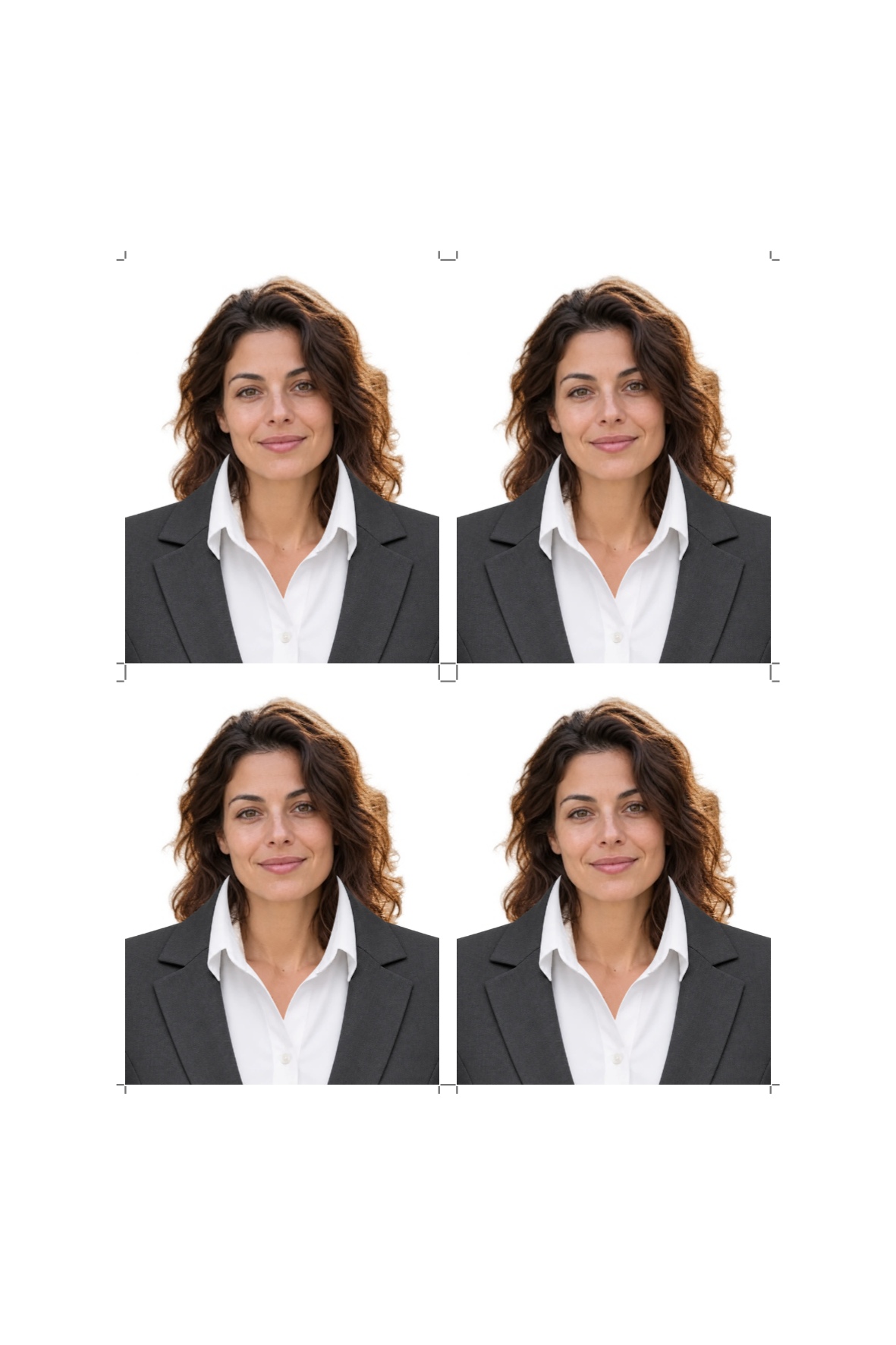
შედეგი
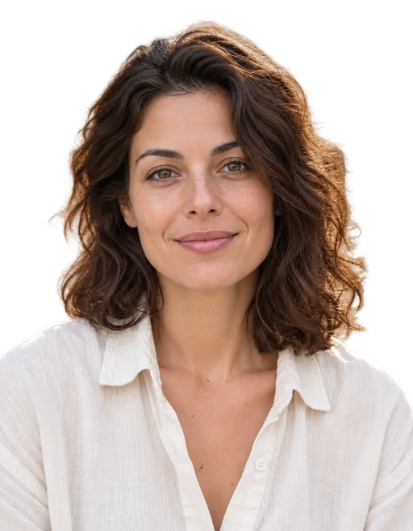
ამ შედეგისთვის გამოყენებული პარამეტრები
- მოდელი
- browser document editor
ამოჭრა, თეთრი შევსება, ტანსაცმლის გადაფარვა და საბეჭდი განლაგება თქვენს ბრაუზერში მუშაობს. მხოლოდ ადამიანის ამოჭრა იყენებს ფასიან OpenAI დამუშავებას.
ეს პარამეტრები ასახავს გამოქვეყნებულ მაგალითს. ახალი გაშვება შეიძლება განსხვავებულ სურათს გამოიტანოს.
დააყენეთ ფოტოს ზომები
გახსენით „დოკუმენტური ფოტო“ და ჩატვირთეთ სურათი. აირჩიეთ ზომის preset ან შეიყვანეთ მორგებული სიგანე და სიმაღლე მილიმეტრებში. გაასწორეთ სახე სახელმძღვანელოებთან; სახელმძღვანელოები ჩამოტვირთვებში არ გამოჩნდება.
აირჩიეთ გარჩევადობა და ქაღალდი
ინდივიდუალური ფოტოსთვის აირჩიეთ 300 ან 600 dpi. შეარჩიეთ 10×15 სმ, 13×18 სმ, A4 ან Letter ქაღალდი, ფურცლის ორიენტაცია, ასლების რაოდენობა, მინდვრები და დაშორებები. საბეჭდი ფურცელი მზადდება 300 dpi-ზე.
შეამოწმეთ განლაგების ტევადობა
რედაქტორი აჩვენებს, რამდენი ასლი ეტევა. თუ მოთხოვნა არ ეტევა, შეამცირეთ ასლები ან მინდვრები ან აირჩიეთ უფრო დიდი ფურცელი. საჭიროების შემთხვევაში ჩართეთ ამოჭრის ნიშნები და შემდეგ დააჭირეთ „მოამზადეთ ფოტო და დაბეჭდეთ ფურცელი“.
ჩამოტვირთეთ და დაბეჭდეთ
ჩამოტვირთეთ ინდივიდუალური ფოტო JPG ან PNG-ში, ფურცელი JPG-ში ან საბეჭდი ფურცელი PDF-ში. PDF დაბეჭდეთ Actual size / 100%-ზე, Fit to page და borderless enlargement გამორთული. დაბეჭდვის შემდეგ ერთი ფოტო გაზომეთ.
პრაქტიკული რჩევები
ამოჭრა, ტანსაცმელი და საბეჭდი ფურცლის მომზადება ბრაუზერში უფასოა. მხოლოდ არასავალდებულო OpenAI ფონის მოცილება ხარჯავს კრედიტებს. ერთსა და იმავე ფიზიკურ ზომას შეიძლება ჰქონდეს განსხვავებული პიქსელური ზომები 300 და 600 dpi-ზე.