
ობიექტის ამოღება შერჩევის ფუნჯით
დახატეთ არასასურველ ობიექტზე, რათა რედაქტორმა აღადგინოს გარშემო არეალი და დაუმუშავებელი პიქსელები დაცული დარჩეს.
სერვისის გახსნა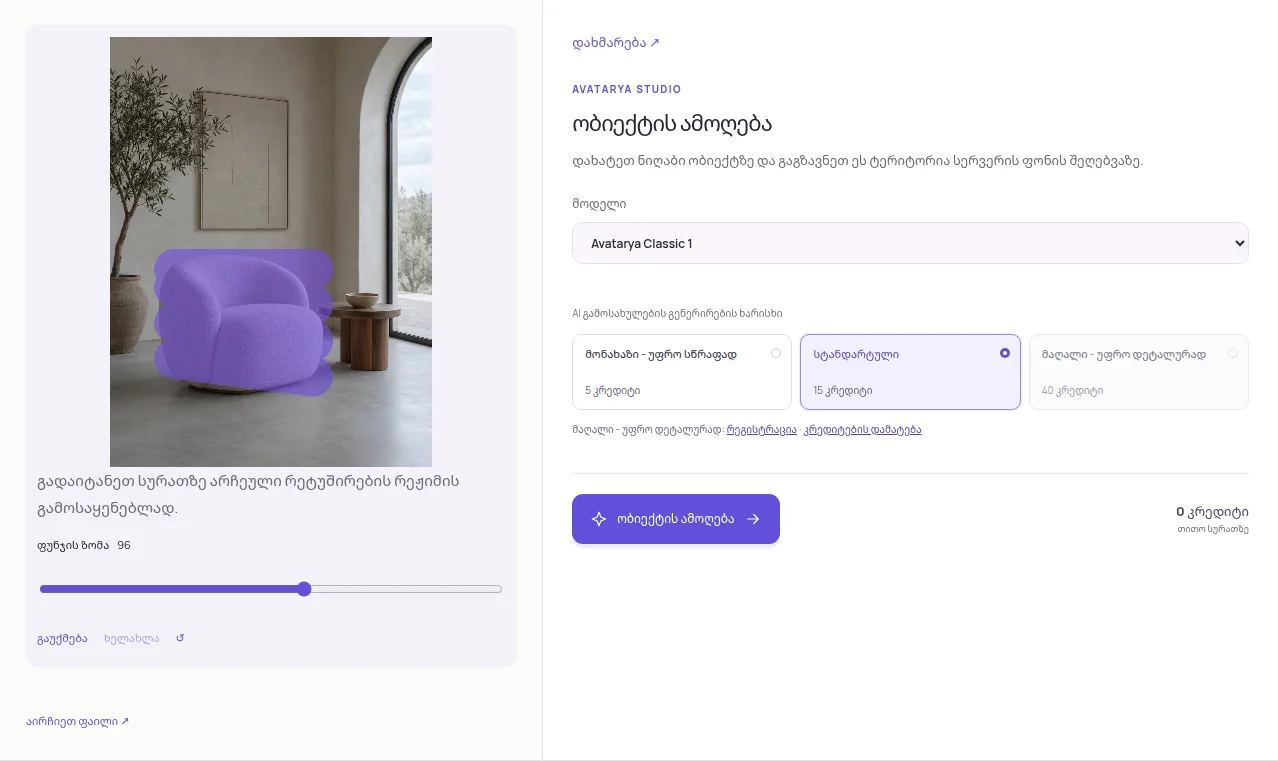
ატვირთეთ ფოტო
გახსენით „ობიექტის ამოღება“ და აირჩიეთ JPEG, PNG ან WebP, არაუმეტეს 20 MB და 24 MP. ფუნჯის რედაქტორი გამოჩნდება, როგორც კი წყარო ჩაიტვირთება.
მონიშნეთ ობიექტი
აირჩიეთ ფუნჯის ზომა და დახატეთ მთელ არასასურველ ობიექტზე, მათ შორის მის ჩრდილზეც, თუ ისიც უნდა გაქრეს. გამოიყენეთ გაუქმება, ხელახლა ან გასუფთავება მონიშვნის გასასწორებლად. ცარიელი მონიშვნა ვერ გაიგზავნება.
დაიწყეთ მოცილება
აირჩიეთ მოდელი და ხარისხი და შეამოწმეთ ნაჩვენები ღირებულება. დაიწყეთ დავალება. დამუშავებისთვის გამოიყენება მონიშვნის ნიღაბი და შემცირებული წყარო; ამ ჩანართს ტექსტური prompt-ი არ სჭირდება.
შეამოწმეთ შეკეთებული არე
შეამოწმეთ მონიშნული არე და მისი საზღვარი გამეორებული ტექსტურების ან არაბუნებრივი ხაზების არსებობისთვის. თუ შეკეთება კარგია, ჩამოტვირთეთ JPG. სხვა ცდისთვის მოარგეთ მონიშვნა, სანამ ახალ გადახდილ მოთხოვნას დაიწყებთ.
პრაქტიკული რჩევები
დატოვეთ ცოტაოდენი გარემო კონტექსტი ბუნებრივი შეკეთებისთვის, მაგრამ არ მონიშნოთ ის ადგილები, რომელთა შენარჩუნებაც გსურთ. მთელი ფონის მოცილებისთვის ერთი ობიექტის ნაცვლად გამოიყენეთ გამჭვირვალე ფონის სახელმძღვანელო.