
ფოტოს 2× ან 4×-ით გადიდება
გაადიდეთ გამოსახულების ზომები გაუმჯობესების სერვისით, წყაროს ზომისა და გამომავალი ლიმიტების მიხედვით შერჩეული მასშტაბით.
სერვისის გახსნაშედეგი

 ×4
×4ამ შედეგისთვის გამოყენებული პარამეტრები
- მოდელი
- Avatarya Enhance 1
- გაძლიერების მასშტაბი
- ×4
ხმაურის შემცირების დონე 1. ეს ხელსაწყო იყენებს გაუმჯობესების მოდელს ტექსტური მოთხოვნისა და გამოსახულების გენერირების ხარისხის პარამეტრის გარეშე.
ეს პარამეტრები ასახავს გამოქვეყნებულ მაგალითს. ახალი გაშვება შეიძლება განსხვავებულ სურათს გამოიტანოს.
გახსენით გადიდების რეჟიმი
აირჩიეთ „გამოსახულების ხარისხის გაუმჯობესება“ და ატვირთეთ მკაფიო ორიგინალი. ფაილები უნდა იყოს 20 MB და 1 MP-ის ფარგლებში. ძალიან პატარა შეკუმშული წინასწარი ხედი სასარგებლო დეტალს შეზღუდავს.

აირჩიეთ 2× ან 4×
მასშტაბი ზრდის სიგანეს და სიმაღლეს, არა მხოლოდ მთლიან პიქსელთა რაოდენობას. 4× შედეგს 16-ჯერ მეტი პიქსელი აქვს. შედეგი უნდა დარჩეს 4 MP-ის ფარგლებში და 8192 პიქსელზე ნაკლები უნდა იყოს მისი გრძელი მხარე.
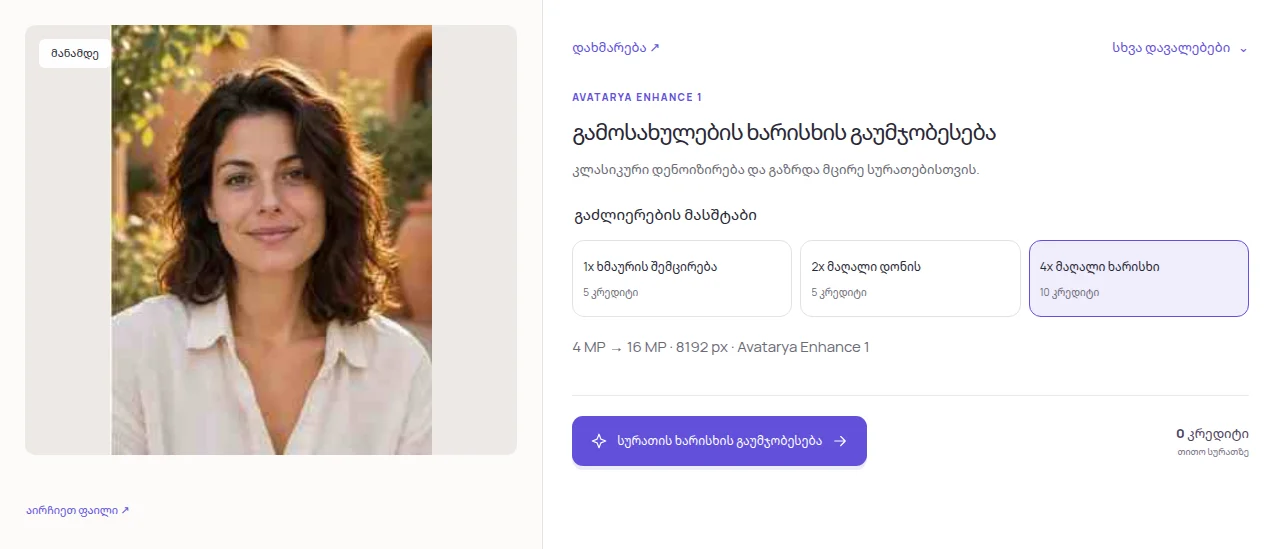
შეამოწმეთ ფასი და ლიმიტები
მიმდინარე ღირებულებაა 5 კრედიტი 2×-ისთვის და 10 4×-ისთვის. თუ არჩეული მასშტაბი ზედმეტად დიდია, წაიკითხეთ ვალიდაციის შეტყობინება; აირჩიეთ უფრო მცირე მასშტაბი ან უფრო მცირე საწყისი ფაილი.
შეამოწმეთ გადიდებული სურათი
დაიწყეთ გაუმჯობესება და შეადარეთ შედეგი 100% მასშტაბზე. შეამოწმეთ წარწერები, კანის ტექსტურა და თხელი ხაზები, შემდეგ ჩამოტვირთეთ JPG. აირჩიეთ ის გადიდება, რომელიც გამოსადეგად გამოიყურება და არა ავტომატურად ყველაზე დიდი ფაილი.
პრაქტიკული რჩევები
პიქსელების რაოდენობის გაზრდა ნამდვილ დეტალს არ ნიშნავს. დოკუმენტური ფოტოს დასაბეჭდად ასევე შეამოწმეთ საჭირო ფიზიკური ზომა და წყაროს ეფექტური გარჩევადობა.